
guides/spark/ho to use client spark: различия между версиями
FFww (обсуждение | вклад) Новая страница: «== Гайд по моду Spark на версии 1.7.10, 1.12.2, 1.16.5, 1.20.1 == В данном гайде рассматривается мод Spark в Майнкрафт, как включить сам мод, как записать и открыть спарк, и как проверить отчего нагрузка идет на сервере. == Spark/Как пользоваться клиентским спарком == Всех привет...» |
Vitya1228 (обсуждение | вклад) Нет описания правки |
||
| (не показаны 4 промежуточные версии 2 участников) | |||
| Строка 1: | Строка 1: | ||
== Гайд по моду Spark | == Гайд по моду Spark == | ||
В данном гайде рассматривается мод Spark в Майнкрафт, как включить сам мод, как записать и открыть спарк, и как проверить отчего нагрузка идет на сервере. | В данном гайде рассматривается мод Spark в Майнкрафт, как включить сам мод, как записать и открыть спарк, и как проверить отчего нагрузка идет на сервере. | ||
== Spark/Как пользоваться клиентским спарком == | == Spark/Как пользоваться клиентским спарком == | ||
{{Предмет-сущность | |||
|название= Как пользоваться клиентским спарком | |||
|изобрразм=x138px | |||
|изображение=спарк.png | |||
|текст_id=wiki_book | |||
|версия=1.7.10, 1.20.1}} | |||
Всех приветствую на данном гайде по использованию Spark | Всех приветствую на данном гайде по использованию Spark | ||
| Строка 9: | Строка 15: | ||
# Запускаем лаунчер GravityCraft [[Файл:загружаем лаунчер с серверами.png|без|мини|707x707пкс|загружаем лаунчер с серверами]] | # Запускаем лаунчер GravityCraft [[Файл:загружаем лаунчер с серверами.png|без|мини|707x707пкс|загружаем лаунчер с серверами]] | ||
# Выбираем сервер и заходим во вкладку '''ОПЦИОНАЛЬНЫЕ МОДЫ'''. [[Файл:открываем страничку при заходе в лаунчер.png|без|мини|707x707пкс|открываем страничку при заходе в лаунчер]] | # Выбираем сервер и заходим во вкладку '''ОПЦИОНАЛЬНЫЕ МОДЫ'''. [[Файл:открываем страничку при заходе в лаунчер.png|без|мини|707x707пкс|открываем страничку при заходе в лаунчер]] | ||
# Ищем в списке '''Spark''' и ставим галочку [[Файл:ставим галочку возле Spark.png|без|мини|707x707пкс|ставим галочку возле Spark]] | # Ищем в списке '''Spark''' и ставим галочку [[Файл:ставим галочку возле Spark.png|без|мини|707x707пкс|ставим галочку возле "Spark"]] | ||
# Сохраняем. [[Файл:жмём "сохранить".png|без|мини|420x420пкс|жмём "сохранить"]] | # Сохраняем. [[Файл:жмём "сохранить".png|без|мини|420x420пкс|жмём "сохранить"]] | ||
# Заходим на сервер. | # Заходим на сервер. | ||
| Строка 15: | Строка 21: | ||
=== Теперь как пользоватся Spark === | === Теперь как пользоватся Spark === | ||
# На базе ищем там где меньше всего FPS[[Файл:видим 60 FPS.png|без|мини|707x707пкс|видим 60 FPS]] | # На базе ищем там где меньше всего FPS[[Файл:видим 60 FPS.png|без|мини|707x707пкс|видим сверху надпись - 60 FPS]] | ||
# Прописываем данную команду '''/sparkc sampler --timeout 60''' (можно написать любое время в секундах). Можно использовать данную команду для запуска spark - '''/sparkc sampler''', и для остановки - '''/sparkc sampler --stop'''. По окончанию записи спарка появится ссылка с тем что нагружает у вас ПК. | # Прописываем данную команду '''/sparkc sampler --timeout 60''' (можно написать любое время в секундах). Можно использовать данную команду для запуска spark - '''/sparkc sampler''', и для остановки - '''/sparkc sampler --stop'''. По окончанию записи спарка появится ссылка с тем что нагружает у вас ПК[[Файл:записываем спарк.png|без|мини|707x707пкс|записываем спарк и получаем ссылку на сайт]] | ||
# Открываем ссылку. После открытия ссылку выбираем нужную версию сборки в моём случае это 1.7.10 (выбираем именно MCP (Forge)). | # Открываем ссылку. После открытия ссылку выбираем нужную версию сборки в моём случае это '''1.7.10''' (выбираем именно '''MCP (Forge)''')[[Файл:выбираем версию.png|без|мини|707x707пкс|сначала выбираем сверху меню (три полосы горизонтальные)]][[Файл:находим нашу версию сервера.png|без|мини|717x717пкс|находим нашу версию сервера - Auto Detect - MCP (1.7.10)]] | ||
# Раскрываем Client thread | # Раскрываем Client thread[[Файл:находим проблему.png|без|мини|865x865пкс|находим проблему]] | ||
[[Файл:находим проблему.png|без|мини|865x865пкс|находим проблему]] | |||
В моём случае нагрузку делает мод Bibliocraft, Extracells,Iron chest,MinefactoryReload и т.д. | В моём случае нагрузку делает мод Bibliocraft, Extracells,Iron chest,MinefactoryReload и т.д. | ||
На этом данный гайд подходит к завершению. Спасибо за уделённое время и приятной вам игры! | На этом данный гайд подходит к завершению. Спасибо за уделённое время и приятной вам игры! | ||
Текущая версия от 13:22, 13 ноября 2025
Гайд по моду Spark
В данном гайде рассматривается мод Spark в Майнкрафт, как включить сам мод, как записать и открыть спарк, и как проверить отчего нагрузка идет на сервере.
Spark/Как пользоваться клиентским спарком
Как пользоваться клиентским спарком

Версия
1.7.10, 1.20.1
Всех приветствую на данном гайде по использованию Spark
Для начала как установить Spark
- Запускаем лаунчер GravityCraft
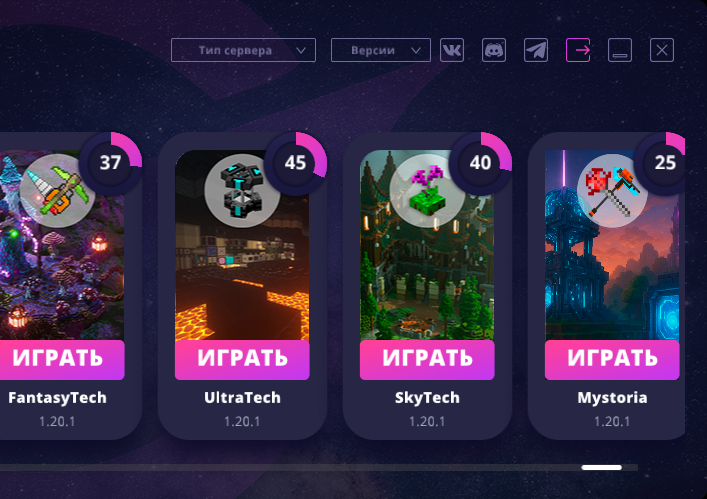
загружаем лаунчер с серверами - Выбираем сервер и заходим во вкладку ОПЦИОНАЛЬНЫЕ МОДЫ.
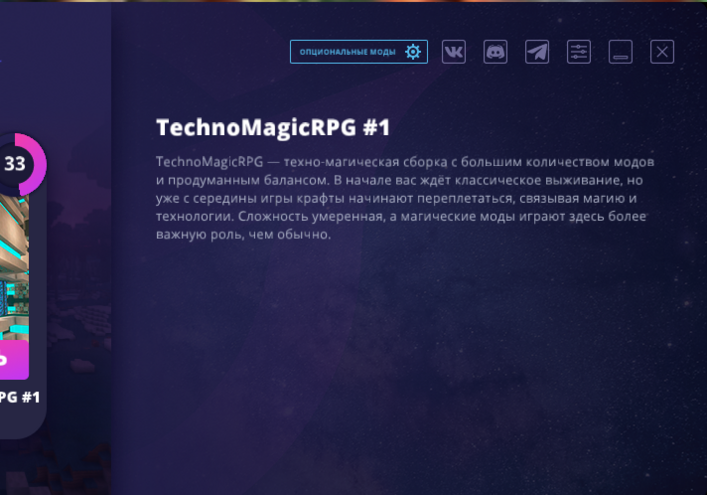
открываем страничку при заходе в лаунчер - Ищем в списке Spark и ставим галочку
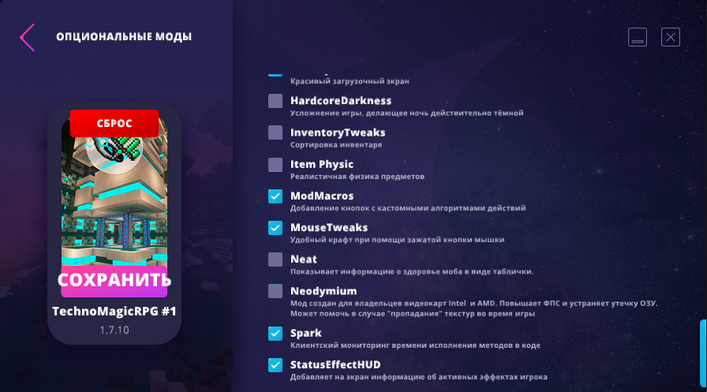
ставим галочку возле "Spark" - Сохраняем.
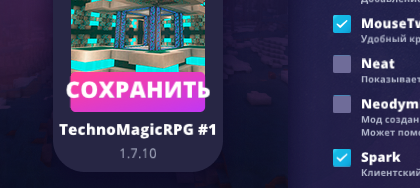
жмём "сохранить" - Заходим на сервер.


Теперь как пользоватся Spark
- На базе ищем там где меньше всего FPS
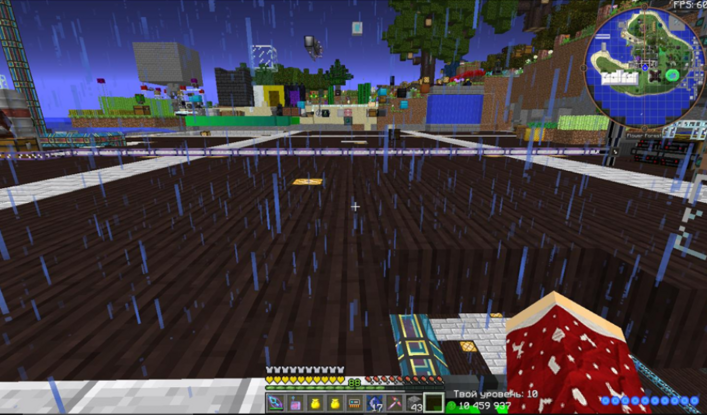
видим сверху надпись - 60 FPS - Прописываем данную команду /sparkc sampler --timeout 60 (можно написать любое время в секундах). Можно использовать данную команду для запуска spark - /sparkc sampler, и для остановки - /sparkc sampler --stop. По окончанию записи спарка появится ссылка с тем что нагружает у вас ПК

записываем спарк и получаем ссылку на сайт - Открываем ссылку. После открытия ссылку выбираем нужную версию сборки в моём случае это 1.7.10 (выбираем именно MCP (Forge))
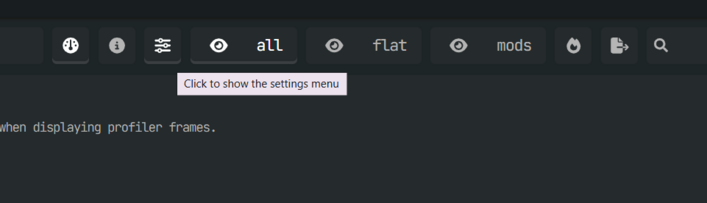
сначала выбираем сверху меню (три полосы горизонтальные) 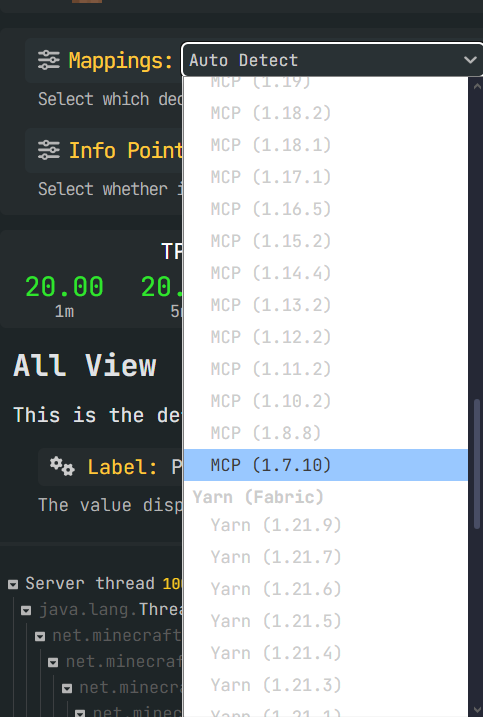
находим нашу версию сервера - Auto Detect - MCP (1.7.10) - Раскрываем Client thread
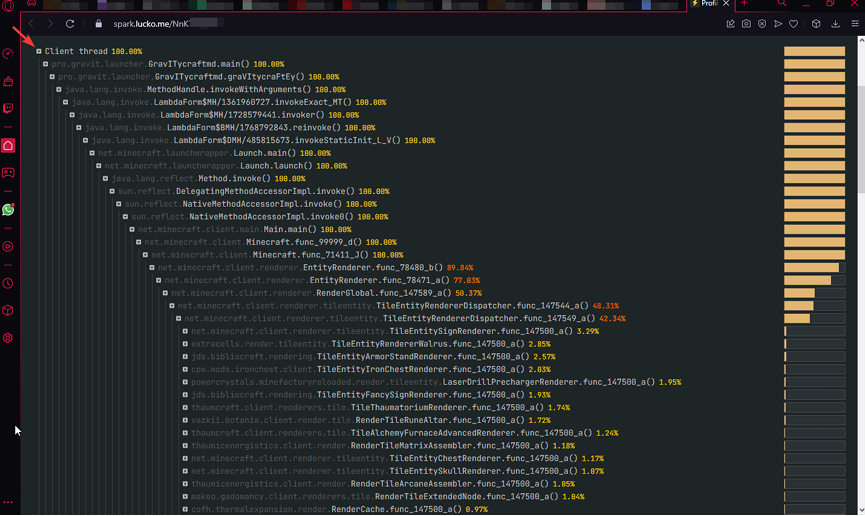
находим проблему


В моём случае нагрузку делает мод Bibliocraft, Extracells,Iron chest,MinefactoryReload и т.д.
На этом данный гайд подходит к завершению. Спасибо за уделённое время и приятной вам игры!